投稿

iPhoneとeSIMについて勘違いしていたことのいくつか。

こんばんは、モバ( @yubile )です。 その1、プラン切り替えは必須じゃなかった! メリハリ無制限+もペイトクもいらんかったんや! 要するに、 以前の記事 で書いたことが丸っと間違っていたんです。普通にソフトバンクショップやMy SoftBank経由で物理SIMをeSIMに変更した場合、手数料が掛かるわ(現状はまだ有料化しないっぽいですが)プランの変更を強制されるわ、なんですが。 iPhoneの「eSIMクイック転送」を使う限りは無料かつプランそのまま というオチでした! また、同じiPhone本体で物理SIMを 「eSIMに変更」 することも可能で、その場合もやっぱり手数料やプラン変更など一切不要。 というわけでサクッと、現在使っているiPhone 15 Pro Maxの回線をeSIMに切り替え、5分ぐらいで完了しました。まあ、どのみちLiNEMOには切り替えますけどね。 その2、iPhone 15 Pro MaxはデュアルeSIMだった! てっきり物理SIMとeSIM1つずつかと…… 併用しているmoto razr 50dがそういう仕様なもので、eSIMプロファイル自体は複数持てても、有効化できるのは物理SIMとeSIMそれぞれ1つずつだと思い込んでました。 なので、eSIMに変更したソフトバンク回線ともともとeSIMのpovoと同時に有効化しておしまい。特にトラブルもなくあっさりです。 mineoも加入時は物理SIMにしたけど、今後eSIMにすべきかなと思ったら eSIM手数料無料キャンペーン という渡りに船なニュースが。これは素晴らしい。15 Pro Maxを使ってる間は物理SIMで、17 Proの到着日が分かったらeSIM切り替え手続きをしようと思います。mineoをはじめとするMVNOって「eSIMクイック転送」はできないらしいので、昔ながら(?)の方法で。
iPhone 17、どうする? 考えてみた。

こんばんは、モバ(( @yubile )です。 新しいiPhone、17シリーズが出た! まずはカラー。オレンジがいいね! 事前のリークで極薄のAirも明かされていただけに、驚きはそんなになかったんですが……個人的にグッと来たのはProにオレンジがあること。 今までぼくが使ってきたiPhoneは3Gのホワイト、4のブラック、5のホワイト、6 Plus、7 Plus、XS Maxはゴールド、今使っている15 Pro Maxはナチュラルチタニウムと、割と"無難"ぽいチョイスが多かったんです。 昔はそもそもカラーの選択肢が多くなかったですし、Proモデルは落ち着いたというか無難な色が多かったところに、あのオレンジはグッと来ますね。無印良品のiPhoneカバーにピッタリっぽい色のオレンジがありましたが、ぜひ17 Pro用も作って欲しいところ。 冷却性能アップは気になるポイント CPU自体の性能については15 Pro Maxでも別に困らないんですが、冷却性能がアップしてるということはゲームがとても楽しくなりそうですね! CPUとかカメラとか、狭い空間なのに熱源に事欠かないのがスマホというモノなので、熱がうまく処理されれば処理落ちも減るでしょうし、バッテリへのダメージも減って長く使えそうでありがたいことです。 カメラも気になる、と言いたいけど Proのトリプルレンズや無印のデュアルレンズすべて4800万画素で統一されたらしいですね。純正カメラアプリでズームすると光学ズームとデジタルズームを勝手に(?)使い分けたりするので、カメラが統一されたことで違和感は減る……のかもしれません。 個人的にはもうそこまでカメラにこだわりがないんですよね。このところ引きこもり気味の陰キャなので、QRコード以外の用途でカメラを使うことが激減してまして、ぶっちゃけiPhone 17 Airのシングルカメラでも十分かも? まあ、一般的にはカメラ凄い方が良いんでしょう。 地味に全モデル120Hzは嬉しい iPhoneのProモデルや、iPad Proを選ぶ理由として大きかったであろうProMotionが、全モデルに搭載されるとのこと。これは地味に効いてくるヤツ! 現在iPad Air M3とiPhone 15 Pro Maxを使っていて、たまにiP...

にわかに生成AIづくわたくし。

  ソフトバンクの「 Perplexity Pro 1年間無料」を、6月の申し込み期限ギリギリで使い始めました。使ってみると非常に便利で、手放せなくなったんです。 ChatGPT 、 Gemini 、 Claude 、 Grok など、様々なAIエンジンが使える なるべく新しい情報を探してくれる 情報源のURLを提示してくれる という3点が特に便利です。 これに関連して、仕事でも生成AIを使いたくなりました。しかし、それなりに秘密にしておかなければならない情報を扱うため、クラウドサービスを利用するわけにはいかず、ローカルで動作するLLMを探すことにしました。 LM Studio をインストールして幾つかのLLMを試した結果、僕が使っている 2022年モデルMacBook Air M2 (メモリ16GB、10コアGPU)でそれなりに動くのは、サイズが10GB未満程度のLLMです。 ちなみに、なるべく Apple Silicon の性能を最大限に引き出してもらうために GGUF よりも MLX を優先して選びました。 google/gemma-3-12b google/gemma-3n-e4b google/gemma-3-270m-it qwen/qwen3-4b-2507 qwen/qwen3-4b-thinking-2507 liquid/lfm2-1.2b llama-3.1-swallow-8b-instruct-v0.2 などが、快適〜我慢できるレベルで動作します。 比べてみて分かったことは、 やはり大規模モデルは基本的に賢いです gemma 3 270mは容量も食わないし速いのですが、ファインチューニングにより何かに特化する前提の作りなので、故に一番遊べそうです qwen3 は deepseek と同じく中国製なので、ちょっと怖いのですが、割と日本語処理が自然で動作も軽い(中国系と思しき偽広告や偽メールがなくならないわけです) ただ、容量と時間の許す限り複数のLLMに同じタスクを投げてみて、結果を見比べながら使っていくのが良さそうだと感じました。

「すぐ使えること」を優先したい今日この頃。

こんにちは、モバ( @yubile )です。 ガジェット好きのサガ ガジェット好きとしては なるべく性能が高くて(可能なら)携帯性も高いものを使いたい という欲求が常にあります。 スマホ然り、ノートPC然り、カメラ然り、イヤホンヘッドホン然り。 もちろん予算の縛りは常にあるのですが、限られた中で常に最高を目指します。 ただその路線を追求すると、例えばスマホやPCはハイエンド一択、カメラは一眼や高級コンデジに行き着きます。イヤホンやヘッドホンは有線高級モデルをアンプにバランス接続とか、高音質&ノイキャンの高級ワイヤレス機なんてことになってしまうわけです。 スマホやノートPCはそれでもいいのですが、カメラはこだわり出すと荷物が無限に増えます。有線イヤホン+ポタアンはケーブルや電源管理の手間が、高級ワイヤレスヘッドホンはだいたい夏場にムレムレ地獄を見ます。 そうなるとですね、結局使わなくなっちゃうってことに最近気づいたんです。今更。 機動力優先! 割り切るんだ! 使わなくなっちゃうともったいないです。極端な話、高画質なカメラを何台持っていようが、写真を撮らないなら200万画素でもスマホカメラで撮った面白い写真の方がずっといいわけです。 混雑した電車の中で有線式イヤホンとアンプを取り出す手間とか、車内でどこかに絡まって断線を経験したならば、そこそこのワイヤレスイヤホンでいいじゃん、となる気持ちも出てきます(とはいえ、ワイヤレスにも紛失や電波状況や電源管理の問題はあります)。 まあ、この方向を突き詰めるとiPhoneのPro Maxモデルとノイキャン付きAirPodsですべて話が済んでしまうわけですが、その辺はスルーで……。 ともあれ、 最近iPad Airを手に入れた ことでぼくにとってのMacの存在意義が微妙に揺らぎ、こうした機動力と性能のバランスを改めて考えるようになりました。 使いづらい多機能・高性能より、使いやすいシンプル機能&性能 最近は持ち歩きやすいiPad Air + Smart Keyboard Folioが外出のお供で、スマホも一時期は4台持ち歩いていたのをiPhone 15 Pro Maxとmotorola razr 50dの2台に絞り、カメラも持ち歩くのをやめました。イヤホンはAirPods Pro 2と SoundPeats ...

iPad AirはAppleCareが良いと考える訳。

こんにちは、モバ( @yubile )です。 Appleデバイスに付き纏う不安 といえば昔は爆弾マークや不意のフリーズでしたが(古すぎ?)、今はやっぱり故障や紛失だと思います。iPhoneやiPad、Apple WatchやAirPodsなど、どいつもこいつも高い上に綺麗な見た目してるもんだから、落として壊した時のショックたるや……。 何より修理費がアホほど高い。いや高いデバイスだから仕方ないんだけれども。 そんな時、役に立つのがAppleCareやモバイルデバイス向けの保険です。 AppleCareとモバイルデバイス向け保険 それぞれを大雑把にまとめると、 AppleCare:Apple自身の保証プログラムで、デバイス購入日から30日以内でないと加入できず価格もやや高め。ただし汎用の保険と違ってへたったバッテリの交換もできますし、iPadの場合は Apple PencilやMagic Keyboardなどの故障もカバーしてくれます。 モバイルデバイス向け保険:損保などが展開する汎用の保険で、だいたいAppleCareより加入条件が緩く価格も安め。1つの契約で複数台カバーできたりもするのでお得感は強いです。ただし Apple PencilやMagic Keyboardはカバーされません。 モバイル保険の回し者、多くない? なんかこの手の保険や保証の話になると、だいたいAppleCareはいらない、高い、だから モバイル保険 に入ろう! みたいな記事が多い気がするんですよね。あとそもそも保険も保証もいらねえよ! っていうストロングスタイルの記事もチラホラ。 まあ、いろんなデバイス持ってる人にとっては モバイル保険 が向いてますし、実際ぼくもAndroidスマホやAirPodsのためにモバイル保険に加入してます。 iPadはAppleCareがいいと考える理由 iPadはモバイル保険よりAppleCareが良いと考えて、実際にぼくは今回のiPad Airでは購入と同時にAppleCareに加入しました。以前は2年(ものによっては3年)過ぎるとそのまま保証切れでしたが、今は月額なり年額なりで延長も可能なので、延長するつもりでいます。 理由としては、 (1) バッテリ交換が保証内 (2) ともすると本体より壊しそうなApple PencilやS...

楽天モバイルの20GB、あっさり突破。

こんにちは、モバ( @yubile )です。 楽天モバイルのキャンペーン 楽天モバイルと言えば、20GBを超えれば2,980円で使い放題が売りなわけですが、 初めて20GBを超えると1,500ポイントのキャンペーン というのを毎月やっています(ちなみに、 初めて3GBを超えると1,000ポイントのキャンペーン というのもあります)。 データを使いまくれてポイントももらえるなら1回はやってみるべきだよね! と思い続けてはや半年。条件を満たせていません。 しかしなかなか超えられない! IIJmioの5GBですら使い切れないのに、20GBとかどうすんの、って話です。 9600bpsの頃はさすがに知りませんが、グレーの公衆電話でテレカを気にしながらモデムを繋いだ経験のある世代なので、どうしてもデータ通信はケチりがちなのです。 YouTubeやNetflixなんかは出かける前にダウンロード保存、長時間のお出かけでも日帰りなのでpovoの1日定額、一番データ量を使うのはiOSのシステムサービス(これやたらめったら容量食うんですけど、一体なんなんでしょうね?)というオチなので、楽天モバイルも3GBすら滅多に超えなかったんです。 さてどうしようか、と考えていたのですが。 意外と簡単だった…… ことは非常に簡単でした。 スマホの写真や動画を預かってくれる「Yahoo!バックアップ」というサービスがあるのですが、自宅プロバイダー経由だとアップロード制限に引っかかるのが怖くて(過去にiTunes MatchやGoogle Play Musicで警告をくらった経験あり)やっていませんでした。 あ、楽天モバイルなら仮に規制されても何とかなるやん! ということでやってみたところ、iPhone内の写真と動画すべてバックアップしてあっさり20GBを突破。あんだけ悩んでたのは何だったんですかね……。 意外と快適(失礼?)、楽天モバイル もう20GBを突破したのでなんだか気が楽になって、外出先でも動画を観る機会が増えました。ぼくの生活圏では5Gに繋がることはほとんどありませんが、4Gでも困るほど遅くなることや、そもそも繋がらないなんてことは経験していません。 なんだかんだ頑張って拡充してるようで、ユーザーとしては割と安心です。

着脱式ペーパーライクフィルムは、水洗いした方がよかったみたいです。

こんにちは、モバ( @yubile )です。 着脱式ペーパーライクフィルムがくっつかなくなった ぼくが買ったのは GTOというブランドの着脱式フィルム で、選んだ理由は価格と「ナノサクション&マグネット両方による接着」という売り文句に惹かれたからです。 書き味も割と気に入っていてけっこう使っていたんですが、最近とみに粘着力が弱くなって困っていました。書いている途中にズレるようになりました。 もしかして最近貼った 純黒クリアフィルム がスベスベすぎて良くなかったのかしら? 新しいのを買わなきゃいけないかな? とか色々考えたのですが、なんの事はない、ペーパーライクフィルムを水洗いしたら全くもってOKでした。 そういえば、買ったばかりの時はフィルム付属の携帯用ケース内に張り付いて取り出しにくかったのに、最近はスムーズに取り出せていたんですよね。シンプルな原因でした。 安物買いの銭失いにならなくてよかったです。

ELECOM「Apple Pencil専用ペンシルガード挟み込みタイプ」をゲット。

 こんにちは、モバ( @yubile )です。 以前、 Procaseのキーボード付きカバーを買って喜んだ記事 を投稿しましたが、二つほど気になった点があって結局Smart Keyboard Folioに乗り換えてしまいました。 ひとつは重さ。ガッチリしてて保護性能が高そうなケースは、やっぱり重たいです。わかっちゃいたんですがね……。 もうひとつはApple Pencilの収納部。ぼくはほんの少しだけApple Pencilが細く感じていて、滑り止めを兼ねたシリコンのカバーを付けていますが、そうするとケース内蔵のペンホルダーに入らないんですよね。 そんなこんなでSmart Keyboard Folioに乗り換えたわけですが、失ったものもふたつほど。トラックパッドと、iPad側面の保護です。 トラックパッドはなくても困らないし、Magic TrackpadをiPadと持ち歩くことにしたのでさほど大きな問題にはならない予定です。 一方、側面の保護がないのはそこはかとなく不安です。そこで、Smart FolioやSmart Keyboard Folioと併用可能な MagEasyのCoverbuddy Lite を購入しました。Smart Keyboard Folioのためにカバーされていない部分はありますが、側面のほとんどがカバーされていい感じです。 この組み合わせにかなり満足していたのですが、ここに新たに加えたのが ELECOM Apple Pencil専用ペンシルガード挟み込みタイプ です。FolioとiPadの間に挟み込むタイプのペンホルダーなので、多少軸が太くなっても融通が効きます。 これでApple Pencilの落下頻度が劇的に下がるでしょう!

iPad Airを、PDA工房の純黒クリアに張り替えた。

 こんにちは、モバ( @yubile )です。 長嶋茂雄氏が亡くなったそうですね。ぼくの亡くなった父が長嶋氏の大ファンで、何とも言えない「時代の変わり目」みたいなものを感じました。。 さて、今日はiPad Airの保護フィルムの話です。アンチグレアガラスフィルムから、 PDA工房の調停反射フィルム、純黒クリア に変えました。 アンチグレアガラスフィルムやめます ガラスフィルムをやめる理由 iPhoneならガラスフィルムの耐衝撃性や指紋のつきにくさは大きなメリットだし、重さも許容範囲内だとは思うんですが、iPadになるとその辺の条件が変わってきます。 単純に重いです。ちゃんとした(?)ガラスだと余計にヘビー。Smart Keyboard Folioを利用するようになったため、少しでも軽くしたくなりました。 iPhoneとは落とし方が違うというか、ガラスフィルムが破損するようなぶつけ方はしづらいだろうと思っています。基本的に画面を覆うタイプのカバーを使っているのと、最悪AppleCareもあるからいいかなあと。 アンチグレアガラスフィルムは悪くないんですが、そろそろ他も試してみたくなったんです。……あれ、3番だけで十分な気がしてきた。 純黒クリア を選んだ理由  すでにmoto razr 50の外側ディスプレイに貼っていたので雰囲気は何となく分かっていて、たぶんiPadでもいい感じだろうとは予想できました。 光沢系低反射フィルムの”黒影” と悩みましたが、ぼくの優先度は低反射の方が高かったので純黒クリアを選びました。 というわけで、貼ってみました。かなり苦労した上に一部ホコリが挟まっちゃったりしましたが、どうにかこうにか。 思った通りの低反射かつ、アンチグレアとは思えない滲みの少なさです。サラサラしていて指触りも割と好きなタイプ。指紋が付いてもまあまあ拭き取りやすいのも好感触。あと、Apple Pencil(金属タイプのペン先使用)での書き味が意外と好みでした。 追加で着脱式ペーパーライクフィルム Amazonで999円(税込)だった GTOの着脱式ペーパーライクフィルム を買いました。ナノサクションとマグネット併用とのことで、簡単にくっついてしっかり目に固定してくれるんだろうなと思って買ったんですが、想像よりマグネット感がないと感じました。十分実用的...

ステージマネージャを初めて有効活用できた気がする。

 こんばんは、モバ( @yubile )です。 iPad Air (M3)を買って から約1ヶ月、最近やっと一つ納得したことがあります。 それは、 ステージマネージャ の使い方。 iPadではM1以降のチップを載せた機種でのみ使えるマルチタスク機能で、使い方が分かりやすいSplit ViewやSlide Overに比べて、イマイチ役立て方が分からなかったのです。 最大4つまでのアプリをマルチタスクできる、というのが言われていますが、個人的に一番フィットしたのは 「待ち時間があるゲームをながらプレイ」 です。 ゲーム系アプリはだいたいSplit View非対応ですし、Slide Overでゲームアプリの上に他のアプリを置いても、ウィンドウサイズの変更に自由がありません。 その点ステージマネージャならアプリ間の切り替えが手早く、バックグラウンドに回ったゲームも停止しないんですね。FGOの周回が捗るぅ! ……まあ、他にも活用法あるとは思うんですが。

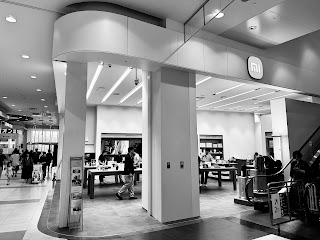
シャオミストアに行ってきました。

イメージ
 こんにちは、モバ(@yubile)です。、 ふと思い立って、イオンモール浦和美園のXiaomiストアに行ってきました。 そこそこの時間ドライブしてようやく辿り着いたXiaomiストアは、イオンモール1階の割と目立つ場所にありました。 Anker Storeっぽいかな。 スマホ本体はまだしも、触る機会が少ないXiaomiの家電やデバイス類が実物で見られるのはとてもいいと思います。 記念に何か買って帰ろうと迷った結果、 Ultra Slim Power Bank とジェルペン5色セットにしました。 最近出た ワイヤレス充電&33W出力のヤツ と悩みましたが、ワイヤレスが7.5Wまでなのと、自分のスタイルを顧みた結果、モバイルでワイヤレス充電は意外とやらないのでやめました。ワイヤレス充電はどうしても熱を持つから、車のエアコン吹き出し口とかでやりたいんですよね。 ※最近ようやく気づいたんですが、「使う機会のあんまりないしっかりしたブツ」より「気軽に使える手軽なブツ」がぼくには合ってるみたいです。デジタル一眼よりスマホカメラだし、高級ワイヤードイヤホンより完全ワイヤレスだし、20000mAhで出力45Wとか65Wとかのゴツいモバイルバッテリーよりも Anker Nano Power Bank や Ultra Slim Power Bank がいいなあと。 また注目の新製品が出たら、Xiaomiストアに行ってみようと思います。

Ankerの飲食店とな

Ankerが飲食店を開業、全席で急速充電が可能 - CNET Japan なんでも、座席に急速充電可能なケーブルがついてたり、ワイヤレス充電ができたりするんだとか。「Anker Store & Cafe」という店名からして、飲食しつつAnker製品を体験してもらって買ってくださいね、という感じなんでしょうね。 うん、ぜひ行ってみたいもんですね。シャオミストアに続いて、行ってみたい場所が増えました。

Smart Keyboard Folioを買っちゃいました!

イメージ
 こんにちは、モバ (@yubile) です。

メルカリモバイル20GBプランをあっさりやめる話。

 こんにちは、モバ( @yubile )です。 ポイントがもらえるキャンペーンに釣られて3月ごろに始めたメルカリモバイル(以下メルモバ)ですが、諸般の事情でポイントも諦めてやめることにしました。ちなみに先月末に解約手続きをした関係で、明日(5月20日)まではキャンセルが効くそうですが。 メルカリモバイル20GBプランをやめたい理由 理由その1. あんまり速くない 正直5Gを拾う割にあんまり速くないです。多分ミリ波でないとかぼくの生活圏の問題かもしれないし、メルモバのサーバの関係かもしれないんですが、期待していたよりスピードは出ませんでした。 スピードテストというより、体感でSafariが引っかかるなーとかそういう感覚的な問題なのですが。まあ、始まったばかりでコレだとね。 理由その2. ギガの売り買いが微妙 ギガの売り買いができるのがメルモバの特徴です。加入した時の(甘い)目論見では、公式が1GB550円だし、1GB200円ぐらいで売れば10GBで2000円、いや10GB1000円ぐらいで売れればかなり月々の負担が減るよなあと思ったんですが、まあ甘過ぎましたね。 みんなワッサワッサ売るんですもん… これなら、990円の2GBプランにして適宜買い足す方が安上がりだと思います。今からメルモバに加入する人はその方が賢い選択かと。 理由その3. 他のeSIMとの併用が面倒 ぼくがメルモバを使っていたのは、iPhone 15 Pro Maxです。メイン回線のソフトバンク物理SIM、サブでpovo&楽天モバイル、IIJmio(タイプA)のeSIMを随時切り替えて使っています(どれも人に教えていない番号なので常時オンでなくても問題なし)。 また、サブ端末のmotorola razr 50 M-51EにはLINEMOのSIMカードと楽天モバイル(2回線め、こちらは常時オン必要)が入っています。 ここにメルモバをねじ込むにあたって、最初はRakuten Hand 5Gにしようと思いましたが、何度やってもeSIMのQRコードが読み込めず、サポートに相談すると「Rakuten Hand 5Gはどうやら非サポートのようです」との返答。仕方なくiPhoneに入れました。 この時点で嫌な予感はしていたのですが、メルモバはiPhoneで使う場合、APN構成プロファイルをインストールさせるタ...

結局おまえはなぜiPad Air (M3)とApple Pencil Proを買ったのだ? という話。

 こんにちは、モバ( @yubile )です。 教皇選挙、いわゆるコンクラーベのニュースを見て、そういえばちょうどタイムリーな映画があったなと、ふと思いました。まだやってたら観に行こうかな。ミステリーとして面白いらしい、とも聞きますし。 さて、 13年ぶりのiPadを買ったとか、Apple Pencilまで買っちゃったとか書きました が、なぜiPad Air (M3/11インチ/256GB/Wi-Fi/ブルー)を選んだのか、Apple Pencil Proまで買い足してしまったのかは書いていませんでしたので、今日はその辺をまとめてみようと思います。 iPad Airを選んだ7つの理由 3月に発売されたばかりで、すぐ型落ちして悔しい思いをしなくて済みそう 13年ぶりのメインiPadとして、miniは画面サイズ不足、無印iPadはパワー不足、Proはぼくの予算不足 当初はスターライトを買うつもりが、行ったヤマダ電機にブルーかスペースグレイしか在庫がなく、店頭展示を見てブルーに決定 セルラーモデルは魅力的だが、本体価格上昇分と通信回線分の予算は正当化できなかった 代わりにストレージを256GBに増やし、AppleCareにも加入 ヤマダ電機が4/24に始めた ヤマダデジタル分割 というApple製品専用の無金利分割払いを使えば、月々の負担を抑えられそう。iPadなら5年ぐらい現役でいけるはず 6の分割払いで「2万円以上の決済をすると2000円引き」というキャンペーンがあって、ちょっとお得 考えた結果のように見えて割と流れで決めちゃったような気もしますが……。 Apple Pencil Proを買ってしまった4つの理由 iPad Airを買ったその日は ダイソーの1100円ペン が思ったより楽しく、これならもっと良いペンは一体どんなものだろう? という好奇心が湧いてしまったこと Apple Pencilで書くのが楽しくなれば、iPadで勉強するモチベーションがもっと上がりそうなこと iPad Airの強化(?)策としてApple PencilかMagic Keyboardを考えた時、Magic Keyboardは(完璧ではないにしても)代替が思いつくが、ペンに関してはその限りでないこと iPad Airと同じく、ヤマダの分割払いが可能&キャンペーンで2000円引き!...

iPad Air(M3)にProcaseのキーボード付きケースを買ってみた。US配列ヤッター!

 こんにちは、モバ( @yubile )です。 純正のMagic KeyboardもLogicool Combo Touchも高いんですよ! かと言って手頃な価格の中古品はやっぱり汚れや傷が気になるので……。 だからニトリのPCスタンドと手持ちのキーボードとMagic Trackpadでいいじゃないか! と 以前は申し上げた わけですが、やっぱりキーボード付きケースも欲しくなっちゃいまして、Amazonを彷徨うこと数日。良さげなヤツを見つけました。 ProCase iPad Air 11 キーボードケース (M3/M2) 2025/2024 磁気機能 取り外し可能なワイヤレスキーボード付き ペン収納 タッチパッド 横と縦置き 着脱式 適用モデル:iPad Air 6世代/5世代 2022/Air 4世代 2020 10.9/ iPad Pro 11 4/3/2/1 です(タイトル長っ)。 買おうと考えたポイントは、 キーボード部とケース部が分離でき、マグネットなので縦横どちらも立てられること。 クオリティは未知なれど、タッチパッド付きであること。 キーピッチがギリギリ打てそうな感じで、US配列に近いこと。 Apple Pencilをしまえるスペースがあること。 という感じでしょうか。 まだ届いたばかりですがそれぞれの見込みについて、 これは思ったとおりでかなり便利。いわゆるフォリオタイプは縦置きできませんからね。 反応が過敏だったり鈍かったりして、過大な期待は禁物です。が、ちょっとした操作なら画面を触らなくて済むのは便利。 一部の記号が狭めのキーだったり、US配列なのにCmdキーが左側のみ、Optionキーが右側のみというちょっと変わったキーですが、この記事をそれなりにスムーズに打てているので問題ないかなと。地球儀キーはiOS用として便利なのでともかく、トラックパッド無効化キーは別途ボタンでも良かったんじゃないかなあ……。 Apple Pencilをしまえるのはいいんですが、取り出す時に押し込むための穴の関係でインカメラ付近を触ってしまいやすいのがちょっと難点。あと、Apple Pencilにカバーを着けてると入りません。 というような感じで、まあMagic Keyboardの10分の1以下の価格だし ちなみに上に挙げた以外で気に入ったポイントは、ケース部が...

iPad Airの周辺環境を整えた。

 こんにちは、モバ( @yubile )です。 iPad Airを購入して数日、毎日いじくり回しすぎてバッテリーが思ってたより保たないなーとかアホなことを考える日々を送っています。 Apple Pencilも買ってしまった以上、それに合わせたアクセサリを揃えていきたいわけですが……高いよみんな。円安とかそれ以前の問題で、iPadのアクセサリ類は基本的に高価。 というわけで、なるべく安く上げる方向で揃えました。 ケース まずケース。純正Folioのようにフタを折ってスタンドにするタイプは、使い方は分かりやすいですが嵩張って重いこと、ペンをメインで使うと角度調整が物足りなかったりするんではないかと予想されたのでパス。 キーボードやトラックパッドを内蔵したタイプのケースも、同様の理由でパス。使う時と使わない時がはっきり分かれそうなので、軽くて背面だけ覆うタイプのケースに、軽くて丈夫なスタンドと軽くてコンパクトなキーボード。画面はガラスフィルムとソフトケースで対応します。 というわけで選んだケースはコレ。 Greerassソフトカバー です。599円。TPUケースにありがちな背面の張り付きがAppleマークの部分だけ発生してしまいますが、値段が値段なので許すしかない感じ。 保護フィルム 続いて保護フィルムです。Apple Pencilを使うと決めた以上、ペーパーライクもしくはアンチグレア系で決まり。 最初は エレコムのペーパーライクフィルム(文字向き) を貼っていたのですが、指の脂がやや残りがちなのと上のソフトカバーと干渉してしまうのとで諦め、 吉川優品のガラスフィルム に変えてみました。書き味としてはエレコムの方が好みなのですが、他はこちらの方が良いのでまあそんなものか、と。 スタンド これはMacBook Air M2で使っている ニトリのノートパソコンスタンド がいい感じです。角度が6段階に調整できる上にペンで作業してもぐらつきにくく、スチール製で軽くてiPadの冷却も兼ねられるという有能ぶり。画面の位置を高くするタイプのスタンドには敵いませんが、999円でこれなら十分です。 キーボード これも以前から使っていた、 AnkerのウルトラスリムBluetoothワイヤレスキーボード がちょうどいい感じです。 ちなみにこのAnkerのキーボード、わずか2,000円...

13年ぶりのiPadに、結局Apple Pencil Proまで買ってしまって気づいたこと

 こんばんは、モバ( @yubile )です。 iPad Air (M3、11インチ) を 買ってしまったことは書きました が、また同じ店にて、 Apple Pencil Pro も買ってしまいました。 ダイソーの1100円(税込)ペンで我慢できると思ってたんですよ……! 甘かったッ! でも、久しぶりに後悔のない衝動買いでした。 手書きメモがしたいんじゃ! 昔から「電子手帳」とか「PDA」とか、とにかく手書きでストレスなく入力することを求めて、色々なデバイスを触ってきました。 パワーザウルスMI-504の(今思えば)小さめな画面に短いペンで一生懸命手書きしてみたり、Palm互換機VisorでGraffitiを一生懸命覚えたり。 東芝のdynabook tab S68なんてサイズも付属ワコムペンも良い感じだったんですが、いかんせんマシンパワーが貧弱な上に、手書きに必要な東芝製アプリのサポート終了も早く、あっという間に使いづらくなっちゃいました。まあ遊び倒せたんですが、実用ではなかったですね。 使ってきた中で最も理想に近いデバイスはシャープの電子ノート「WG-N20」でしたが、当時使っていたiPad miniの方が色々とつぶしが利くため、結局使わなくなりました。 最近は色々なタッチペンを買って手書きメモアプリに書いてみたり、付箋やブギーボードをスマホアプリで撮影して取り込んでみたりしましたが、前者は感覚的にしっくり来ず、後者は撮影の一手間がやっぱり面倒に感じてくるという流れで諦めました。 「手書きメモのデジタル化」と「手書きでメモを書く」は、似ているようで少し違うんですよね。 あれ、初めからコレで良かったのでは? そんな中、ひょんなことから「あれ、iPad買えば良いんじゃない?」という気持ちになってしまいました。 きっかけがあった日の翌々日にiPad Airを、その2日後にApple Pencil Proをゲットするという早業。そして色々なノートアプリやメモアプリや写真アプリ(絵心は壊滅的なのでお絵描き系アプリはひとまずスルーし、)をいじり回しました。 コレだよコレ……! 初代iPad→iPad 3→iPad mini 2と乗り換えてきて、なんと13年ぶりの自分用iPadです! さらに初めてのApple Pencilなので、何をやっても感動が凄い。 M3のパワー...

iPlay 70 mini Ultra購入して良い感じだったんだけど……結局iPad Air 11インチ買っちゃった!

 こんにちは、モバ( @yubile )です。 欲しいと書いていた 、 ALLDOCUBE iPlay 70 mini Ultra ( Amazon 、 楽天 )をゲットしました! 結論からいえば、ぼくの求める「買いやすい価格、持ちやすいサイズ、それなりのゲーム向き性能」というポイントをしっかり満たしていたので満足度が高いです。 ぼくが遊ぶゲームはFGOやグラブル、ウマ娘、プリコネR、艦これ、デレステなどです。原神や鳴潮のような超ヘビー級ゲームではないけど、あまりスペックが低いとカクカクしてストレスがたまります。 片手で持ちやすいサイズながら、ゲームが割としっかり遊べるナイス端末、と感じました。

"ゲーミングタブレット" iPlay 70 mini Ultraが欲しい……!

 こんにちは、モバ( @yubile )です。 結論から言えば、欲しい! の一言です。 コスパの高いタブレットを多く出しているALLDOCUBEから、なんだか期待の持てそうな "ゲーミングタブレット" iPlay 70 mini Ultra が登場するそうです。 Snapdragon 7+ Gen3に12GBメモリに256GBストレージ、144Hzで8インチクラスのディスプレイと、個人的にとてもそそる要素がたくさん。しかも初回販売分は37999円というハイコスパ。 iPad miniやNexus7をきっかけに8インチクラスのタブレットを好んで使っていたのですが、最近はハイスペックの高価なものか微妙なスペックの安価なものか両極化していて、ちょうどいい塩梅のものがなかなかなかったんですよね。 先行して手に入れた人のレビューを見ると、原神や鳴潮のようなヘビー級のゲームもそこそこ動くらしいじゃないですか。ぼくが遊ぶようなゲーム(艦これ、グラブル、FGO、プリコネ、ウマ娘など)なら十分いけそうです。 メーカーサイトに寄せられたコメントを見ると、GPSとLTEをよこせ! みたいな無体なコメントが多いですが、それこそスマホでいいじゃん、と。どうせタブレットしか持ち歩かないなんてことないですしね。 顔認証に非対応なのはちょっと引っかかりますが、最悪ノーロック戦法っていう手もあるかな……さすがにダメか。